导出图片与 Excel 批量插图

常用于运营上架、产品资料整理、报价表制作和内部选品。系统支持按筛选导出、按导入文件导出、按多种编码自动找产品,并按规则命名图片文件。

导出图片适合什么场景

  • 按 BIB、HOT SALE、分类或筛选条件批量导出白底图。
  • 根据 Excel 里的型号、SKU、MDM 编码、DRP 编码自动匹配图片。
  • 按 SKU、SPU、MDM 编码、DRP 编码或自定义顺序命名图片文件。
  • 导出时生成未匹配或缺图清单,方便后续补图。

Excel 批量插图解决什么痛点

产品团队经常要给 Excel 表逐行插入产品图。批量插图功能可以按每一行的产品编码自动找图,并把图片插入指定列,避免一张一张复制、缩放和对齐。
自动匹配 自动插入 自动缩放 缺图清单

按筛选条件导出图片

  1. 先完成搜索和筛选。例如筛选 BIB、HOT SALE、某个联盟分类、某个价格区间或某一批产品。
  2. 点击导出图片。系统会把当前筛选条件作为导出范围,避免重新选择产品。
  3. 选择图片来源。常用来源包括海外图库、晨光联盟、MDM 数据、原始素材。海外电商通常优先选海外图库白底图。
  4. 选择导出逻辑。可以按 SPU 导出主图,按 SKU 导出对应图片,也可以只导出有图产品或同时输出缺图清单。
  5. 选择命名规则。按型号、SKU 料号、MDM 编码、DRP 编码、产品名称或顺序号命名,便于后续上传和归档。
  6. 下载并检查结果。导出包通常包含图片文件和匹配清单。先检查缺图、重名和异常图片,再用于正式上架或共享。

图示演示

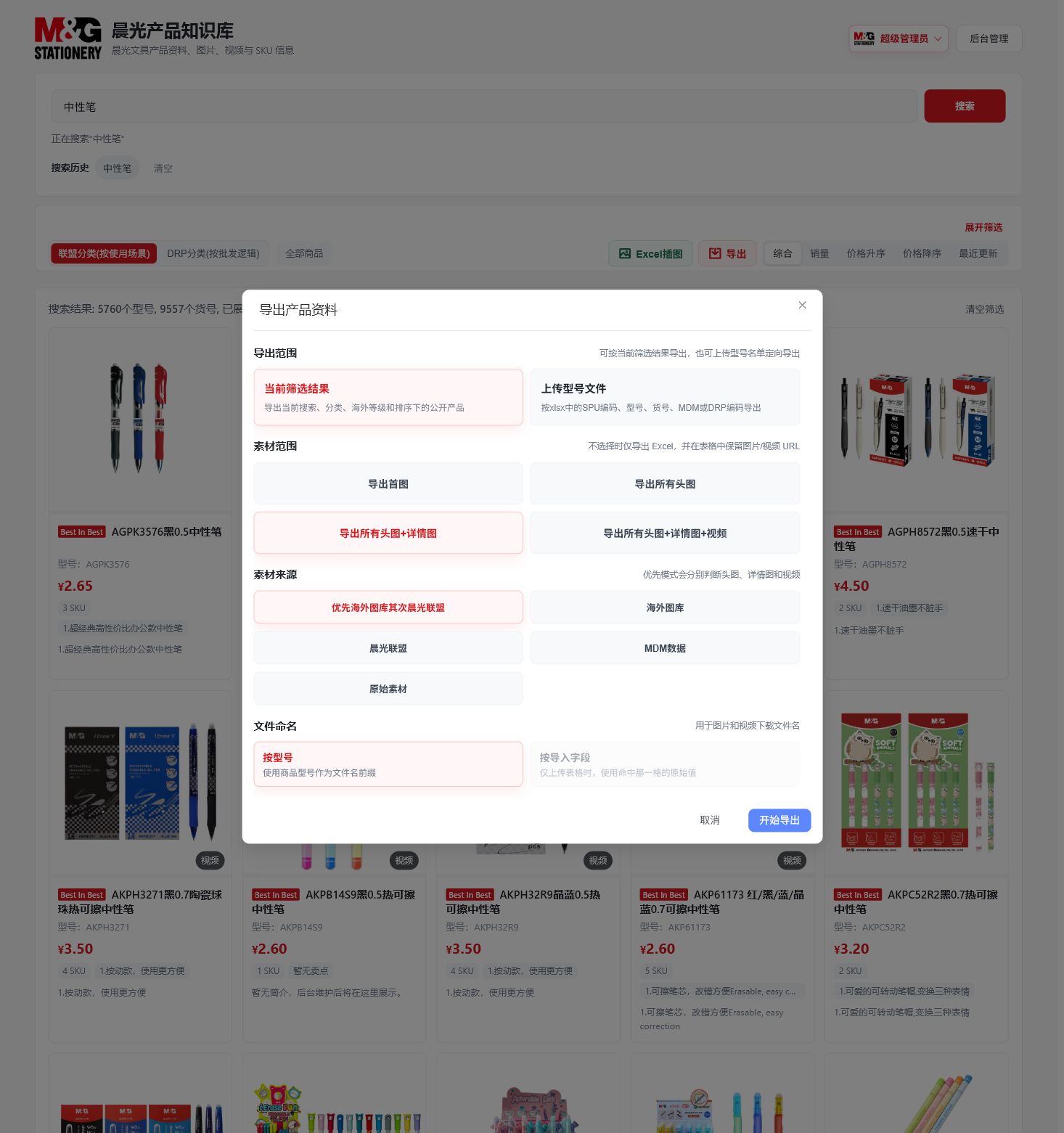
产品图片导出配置弹窗截图
导出弹窗里先选导出范围,再选素材范围、素材来源和文件命名规则。常见选择是“当前筛选结果 + 所有头图和详情图 + 优先海外图库其次晨光联盟 + 按型号”。
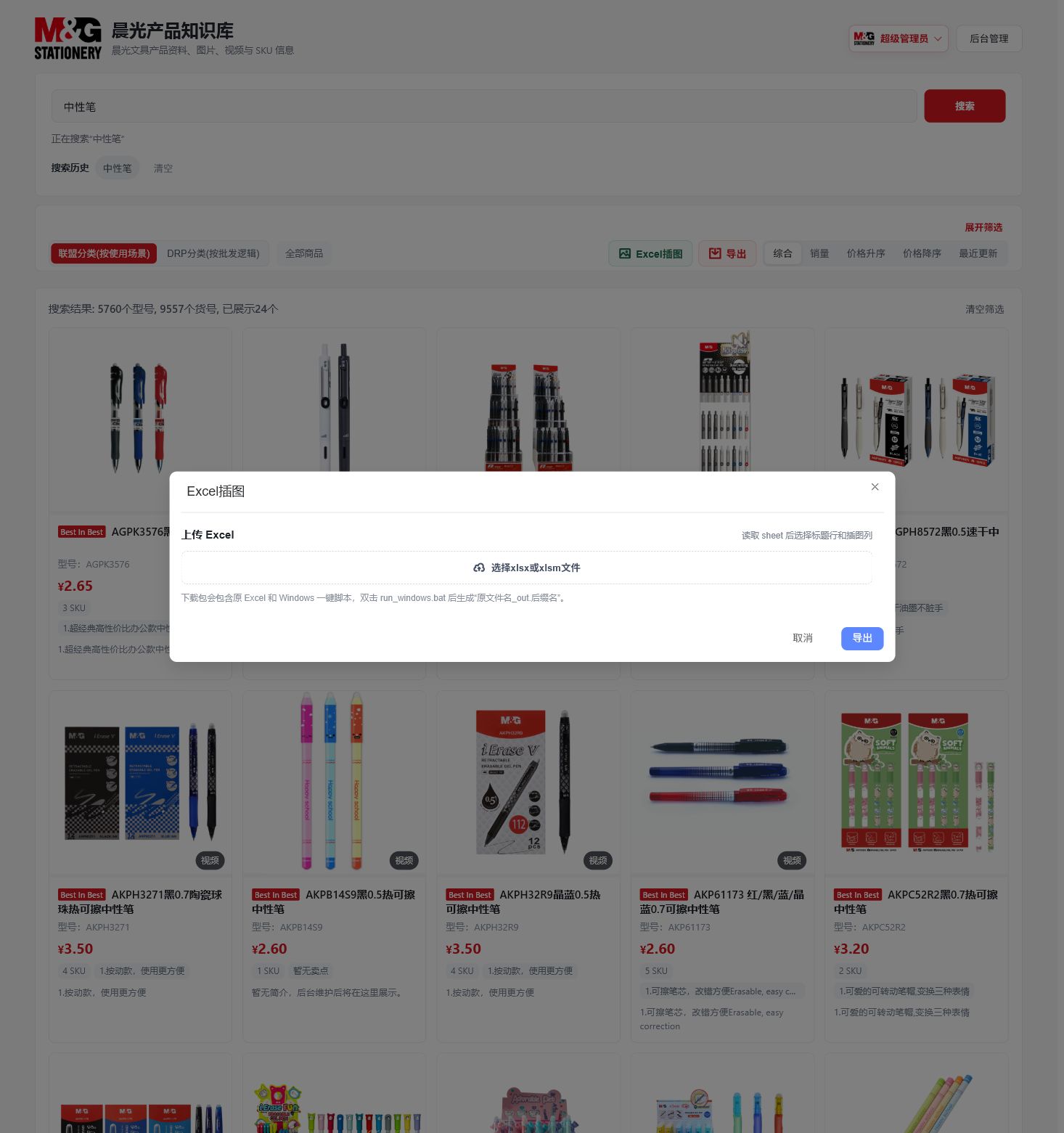
Excel 插图弹窗截图
Excel 插图功能先上传 Excel,系统读取 sheet 后再选择标题行和插图列,生成的下载包包含原 Excel 和 Windows 一键脚本。

按导入文件导出图片

导入文件可以放哪些信息

  • 产品型号、货号、SPU 编码。
  • SKU 料号、SKU 名称、SKU 属性。
  • MDM 编码、DRP 编码。
  • 产品名称、分类、其它可识别关键词。

导入后系统会做什么

  • 自动按多种字段检索对应产品和 SKU。
  • 按匹配优先级选择最可信结果。
  • 输出已匹配、未匹配、多结果和缺图清单。
  • 按你选择的来源、导出逻辑和命名规则打包图片。

常用命名规则

命名方式 适合场景 示例
SKU 料号命名 按具体 SKU 上架或制作 SKU 维度资料。 SKU料号_01.jpg
MDM 编码命名 需要和 MDM 或内部主数据系统对齐。 MDM编码_主图.jpg
型号或 SPU 命名 按产品系列整理图片,不强调每个 SKU。 型号_01.jpg
分类目录命名 按品类给渠道或客户交付素材包。 分类/型号/SKU料号_01.jpg

Excel 批量插图步骤

  1. 准备 Excel。表格中至少保留一列可识别产品的信息,例如型号、SKU 料号、MDM 编码或 DRP 编码。
  2. 上传 Excel。选择需要处理的工作表,指定哪一列用于匹配产品。
  3. 选择图片来源。通常选择海外图库白底图;如果是内部核对,也可以选择 MDM 数据或晨光联盟图片。
  4. 指定插图位置。选择要插入图片的目标列,并设置图片大小、行高、是否居中和是否覆盖已有图片。
  5. 开始生成。系统逐行匹配产品并自动插入图片,同时保留原始表格信息。
  6. 下载结果并复核。重点看未匹配行、缺图行、图片错位和图片尺寸是否满足汇报或上架要求。
建议先用 10 到 20 行样例试跑一次,确认匹配列、图片来源和插图尺寸正确后,再处理完整 Excel。